
Fotoattēlu kopēšana
Varat ieskenēt izdrukātos fotoattēlus un izdrukāt tos visus reizē.
-
Ekrānā Sākums atlasiet
 Kopēt (Copy).
 -
Atlasiet
 Fotoattēla kopēšana (Photo copy).
 -
Pārbaudiet ekrānā redzamos norādījumus un atlasiet Labi (OK).
-
Novietojiet drukāto fotoattēlu uz planšetes, izpildot ekrānā redzamos norādījumus, un atlasiet Labi (OK).
Pēc skenēšanas tiks parādīts drukāšanas iestatījumu apstiprinājuma ekrāns.
-
Norādiet nepieciešamos iestatījumus.
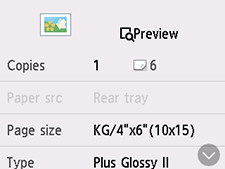
Velciet švīku, lai parādītu iestatījumu vienumus, un atlasiet iestatījuma vienumu, lai parādītu iestatījumus. Atlasiet, lai norādītu iestatījumu.
 Piezīme
-
Atlasot Priekšskatījums (Preview), varat priekšstatīt izdrukas attēlu priekšskatījuma ekrānā. Velciet švīku uz fotoattēla, lai mainītu attēlojumu.
Ja uz fotoattēla ir redzama ikona
 , iespējams, drukātais fotoattēls nav pareizi skenēts. Skenējiet izdrukāto fotoattēlu vēlreiz.
Var mainīt šādus iestatījumu vienumus.
-
Kopijas (Copies)
Norādiet kopiju skaitu.
-
Pap. av. (Paper src)
Iestatīts papīra avots Aizm. paliktnis (Rear tray).
-
Lapas izmēri (Page size)
Atlasiet lapas izmēru.
-
Veids (Type) (funkcija materiāla veids)
Atlasiet materiāla veidu.
-
Dr. kval. (Print qlty) (funkcija drukas kvalitāte)
Izvēlieties drukas kvalitāti atbilstoši oriģinālam.
-
Apmale (Border) (Drukāšana ar/bez apmalēm)
Izvēlieties drukāšanu ar vai bez apmalēm.
-
Foto lab. (Photo fix)
Atlasiet Aut. foto labošana (Auto photo fix), Izbal. krāsu atjaun. (Fade restoration) vai Bez korekcijas (No correction).
Piezīme-
Ja ir atlasīts elements Aut. foto labošana (Auto photo fix), printeris automātiski labo skenēto attēlu.
-
Ja ir atlasīts elements Izbal. krāsu atjaun. (Fade restoration), printeris labo skenēto attēlu, kas laika gaitā ir izbalējis.
-
Ja ir atlasīts elements Bez korekcijas (No correction), printeris drukā skenēto attēlu, neveicot labošanu.
-
-
-
Nospiediet pogu Melns (Black) vai Krāsains (Color).
Printeris sāk drukāšanu.
